Cómo convertir un PDF a Word sin perder el formato
Guía práctica para pasar un PDF a Word conservando las tablas, las negritas, los colores y las imágenes, y qué hacer para que el resultado quede lo más parecido posible al original.
Por qué al pasar un PDF a Word se suele perder el formato
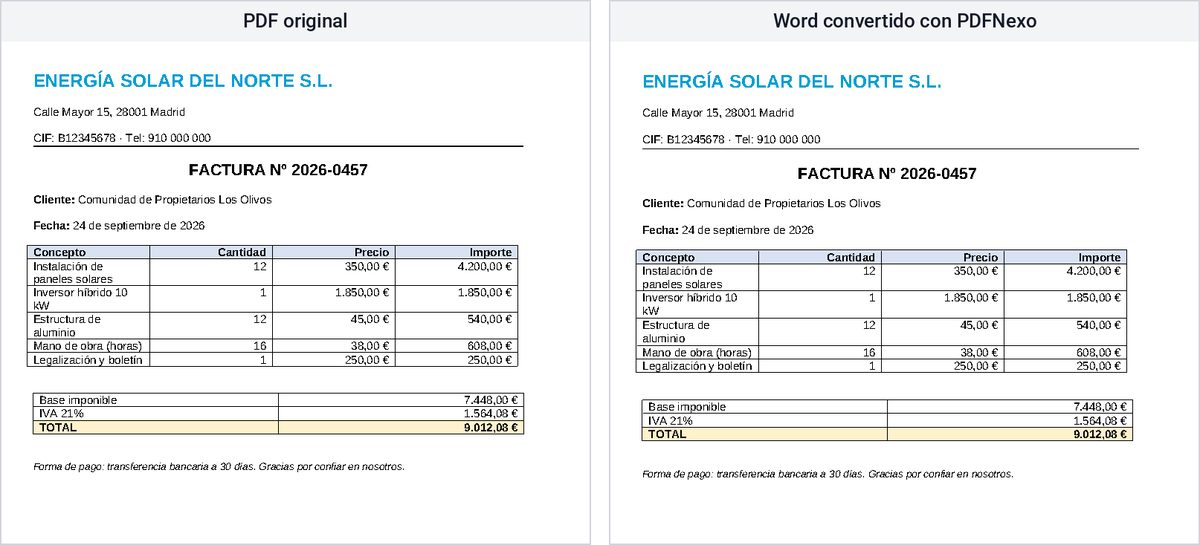
Un PDF está pensado para verse igual en cualquier dispositivo, no para editarse. Por dentro no guarda «esto es un párrafo» o «esto es una tabla»: guarda cada letra en una posición exacta de la página y cada línea como un trazo dibujado. Por eso muchos conversores se limitan a sacar el texto línea a línea y el documento Word queda como una lista de frases sueltas, sin tablas ni estilos.
Para conservar el formato, el conversor tiene que reconstruir el documento: deducir qué líneas forman un párrafo, qué rayas forman una tabla y qué texto es un título, a partir de las posiciones, los tamaños y las fuentes. Es lo que hace la herramienta PDF a Word de PDFNexo.
Paso a paso para convertir tu PDF a Word
1. Comprueba que tu PDF tiene texto real
Abre el PDF e intenta seleccionar una palabra con el ratón. Si se selecciona, el PDF tiene texto y se convertirá bien. Si no puedes seleccionar nada, es un documento escaneado (una foto del papel) y el texto no se podrá editar: más abajo te explicamos qué hacer en ese caso.
2. Sube el PDF a la herramienta
Entra en PDF a Word y pulsa «Seleccionar PDF». El archivo se procesa en tu propio navegador: no se sube a ningún servidor, algo importante si es un contrato, una nómina o cualquier documento personal.
3. Convierte y descarga el documento
Pulsa «Convertir a Word». En unos segundos se descargará un archivo .docx que puedes abrir con Microsoft Word, Google Docs o LibreOffice.
4. Revisa el resultado
Echa un vistazo rápido al documento, sobre todo a las tablas y a los saltos de página. En la mayoría de documentos no tendrás que tocar nada, pero en diseños complejos puede hacer falta algún pequeño ajuste.
Qué se conserva al convertir
- El formato del texto: fuente, tamaño, negrita, cursiva, subrayado y color.
- Los párrafos: alineación (izquierda, centrada, derecha o justificada), sangrías, listas con viñetas o números y el espacio entre párrafos.
- Las tablas: se crean como tablas reales de Word, con sus filas, columnas, bordes, celdas combinadas y colores de fondo, así que puedes añadir filas o cambiar datos sin problema.
- Las líneas separadoras, las imágenes y los logotipos.
- El encabezado y el pie de página, con el número de página automático.
Consejos para que el resultado sea perfecto
- Usa el PDF original, no uno escaneado. Si el PDF se generó desde Word, Excel o un programa de facturación, el resultado será mucho mejor que si es un escaneo o una foto.
- Si una fuente se ve distinta, es porque no la tienes instalada en tu ordenador. Word la sustituye por otra parecida. Selecciona el texto y elige una fuente que sí tengas.
- Si una tabla se sale de la página, selecciónala y, en Word, usa «Autoajustar» → «Ajustar a la ventana».
- ¿Solo necesitas unas páginas? Extrae esas páginas primero y convierte solo lo que vas a editar: el resultado será más manejable.
- ¿Hay páginas giradas? Corrígelas antes con Rotar PDF para que el texto se lea en el orden correcto.
¿Y si el PDF es escaneado?
Un PDF escaneado es una foto de cada página, sin texto que extraer. En ese caso, PDFNexo incluye cada página en el Word como imagen: el documento se verá igual, pero no podrás editar el texto. Para editarlo haría falta un programa de reconocimiento de texto (OCR), que «lee» la imagen y la convierte en letras.
Preguntas frecuentes
¿Es gratis convertir un PDF a Word?
Sí. Puedes convertir tantos documentos como quieras, sin registrarte y sin marcas de agua.
¿Mis documentos se suben a internet?
No. La conversión se hace en tu propio navegador y el archivo no sale de tu dispositivo.
¿Puedo abrir el resultado en Google Docs?
Sí. Sube el archivo .docx a Google Drive y ábrelo con Google Docs, o usa Microsoft Word o LibreOffice.
¿Funciona con PDF protegidos con contraseña?
No. Si el PDF tiene contraseña, la herramienta te avisará y tendrás que quitar la protección antes de convertirlo.
¿Y para hacer lo contrario?
Si ya has terminado de editar y quieres volver a tener un PDF, usa la herramienta Word a PDF.